
Cara Menghubungkan Antar Komputer/Laptop dan Setting LAN | Jika anda mempunyai dua komputer dan ingin menghubungkannya agar kedua komputer tersebut bisa saling tersambung dan dapat saling terkoneksi satu sama lain untuk bertukar data, sharing printer, sharing internet, sharing aplikasi, game, dan lain-lain. cara yang paling praktis adalah menghubungkannya dengan menggunakan kabel UTP atau biasa disebut dengan kabel LAN
Cara LAN Komputer Ke Komputer
Syarat menghubungkan kedua komputer menggunakan LAN harus memiliki :
- Port Ethernet (LAN Card/NIC Card).
- Kabel Cross
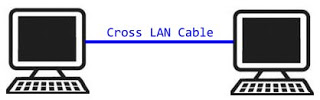 |
| Menghubungkan Komputer Dengan LAN |
Setelah kita sudah menyiapkan koneksi fisiknya, kemudian agar kedua komputer dapat saling terhubung kita harus mensetting IP address pada masing-masing komputer
Cara Setting IP Adress
Setting Untuk Komputer A
- Klik pada Logo Network di sebeleh kanan bawah layar desktop, kemudian klik Open Network and Sharing Center
- Selanjutnya klik Local Area Connection kemudian Properties
- Kemudian pada bagian Internet Protocol Version 4(TCP/IPv4) klik Properties
- Pilih Use the following IP address
- Isikan IP address misalnya : 192.168.0.1
- Subnet mask : 255.255.255.0
- Klik OK
Setting Untuk Komputer B
Lakukan step-step yang sama untuk komputer B, namun bedakan IP addressnya
- Klik pada Logo Network di sebeleh kanan bawah layar desktop, kemudian klik Open Network and Sharing Center
- Selanjutnya klik Local Area Connection kemudian Properties
- Kemudian pada bagian Internet Protocol Version 4(TCP/IPv4) klik Properties
- Pilih Use the following IP address
- Isikan IP address yang berbeda dengan komputer A, contoh : 192.168.0.2
- Subnet mask : 255.255.255.0
- Klik OK, Finish
Cara Mengetahui Komputer Sudah Terhubung
Untuk mengecek koneksi, dapat dilakukan dengan perintah ping
(untuk dapat melakukan perintah ping, offkan/matikan terlebih dahulu Windows Firewallnya, masuk dari Control Panel–> Windows Firewall –> Turn off Windows Firewall)
Perintah Ping dari Komputer A ke Komputer B
Di Komputer A masuk kebagian Command Prompt, (Windows + R) kemudian ketik CMD maka akan tampil tab layar Command Prompt (layar yang berwarna hitam)
Ketik :
ping 192.168.0.2
kemudian tekan Enter
Jika berhasil terhubung akan ada Reply dari komputer B (192.168.0.2)
Perintah Ping dari Komputer B ke komputer A
Lakukan juga perintah ping dari komputer B ke komputer A, buka Command Prompt (Windows + R) kemudian ketik CMD
Ketik :
ping 192.168.0.1
kemudian tekan Enter
Maka harus ada Reply dari komputer A (192.168.0.1)
 SMA NEGERI I SLOGOHIMO